

Tutorial Cara Mengatasi Error saat membuat nama Virtual Machine (VM) dengan kode error "Gagal Membuat Folder Mesin" Pada Virtual Box pada VHD UNBK, VDI UAMBNBK, VDI USBN, VDI ARD
Cara Mengatasi Error Gagal Membuat Folder Mesin Pada Virtual Box
Posted by Thek2 on me
Tutorial Cara Mengatasi Error saat membuat nama Virtual Machine (VM) dengan kode error "Gagal Membuat Folder Mesin" Pada Virtual Box pada VHD UNBK, VDI UAMBNBK, VDI USBN, VDI ARD
Follow us on:


Bebas Error 100% Cara Mudah dan Aman Membuat Akun VM VirtualBox (VHD, VDI, VMDK)
Posted by Thek2 on me

Pada tutorial sebelumnya admin pernah membahas Mengatasi Error UUID Already Exists Pada Virtual Box - VM UNBK Saat membuat Account Virtual Machine Lebih dari satu.
Pada saat membuat Account Virtual Machine pertama kali, secara otomatis Set Id UUID (Universally Unique Identifier) akan di arahkan pada lokasi Direktori Virtual Hardisk yang di gunakan. Maka ketika akan membuat VM baru dengan Virtual Hardisk (VHD, VDI, VMDK) yang berbeda dan lokasi directory yang berbeda maka akan terjadi Error UUID Already Exist.
System ujian saat ini rata-rata sudah menggunakan Mesin Virtual (Virtual Machine) yang di dalamnya sudah tertanam OS dan Aplikasi yang di gunakan untuk ujian. Persiapan sebelum ujian utama di adakan Ujian Simulasi untuk menguji system Brainware, Hardware dan Sofware.
Pada saat persiapan inilah Proktor sering Bongkar Pasang Virtual Machine. Ketika simulasi UNBK pasang VHD, saat UAMBNBK, USBN, Tryout pasang VDI. Asumsinya akun VM yang terdapat di Vitual Box ada 4. Jika dalam system pembuatan VM di lakukan dengan bongkar pasang (hapus yang lama buat baru) cara ini kurang efektif. Cara yang lumayan efektif menambah VM dengan membuat yang baru, tapi cara ini sering error UUID harus set lokasi HDUUID setiap pembuatan VM baru. Dimana caranya masih kurang familiar karena menggunakan OS DOS dengan penulisan Syntax yang susah di ingat.
Di tambah lagi UAMBNBK dan USBN menggunakn VDI dg system yang sama dan Chace-nya nempel lama di browser. Dimana Proktor harus rajin membersihkan History, cookies dan chace setiap mau mengubah Ujian dari UAMBNBK ke USBN dan sebaliknya.
Solusinya...!
Cara yang paling mudah dan 100% aman adalah membuatkan User Account Windows (type Administrator) tersendiri pada setiap jenis ujian.
Cara yang paling mudah dan 100% aman adalah membuatkan User Account Windows (type Administrator) tersendiri pada setiap jenis ujian.
Kenapa aman...? karena account Vitrual Machine di simpan pada masing-masing Local User Yang Aktif. Jadi tidak akan terjadi Crash antara Accout VM yang beda user. Virtual Box di instal pada user utama/pertama.
Langkah-Langkah pembuatan User Baru (contoh windows 10)
Langkah 1 : Klik pada tombol Start windows dan pilih Settings > Account

Langkah 3 : Klik Add someone else to this PC di bawah Other users.


Langkah 4 : Kemudian Klik I don’t have this person’s sign-in information.
Langkah 5 : Klik Add a user without a Microsoft account.
Langkah 5 : Klik Add a user without a Microsoft account.
Misal: untuk UNBK buatlah nama akun UNBK

Selesai, sekarang masukkan password login dan sekarang kamu dapat mengakses akun user yang baru dibuat.
Buatlah Account VM sesuai nama user yang telah di tentukan.
Misal ada 4 jenis test : UNBK, UAMBNBK, USBN, TRYOUT
Berarti membuat User Account Windows sebanyak kebutuhan TestBerikut Video Tutorial Membuat Akun di Windows 10
The K2
Follow us on:

Fitur-Fitur Baru Pada Aplikasi UNBK 2019
Posted by Thek2 on me
 |
| UNBK 2019 |
1. Proktor Tidak perlu memasukkan password bitlocker
2. Autorization tambahan pada CBT SYNC, ada Password yang akan di distribusikan melalui WEB, Perubahan Password setiap kali ada patching baru
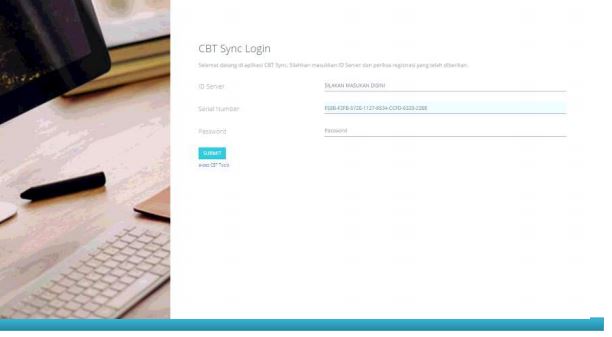 |
| Login Aplikasi UNBK dengan Password CBT Sync |
3. Menu Kelompok Tes/sesi dipilih sebelum peserta melakukan LOGIN, jika ingin login maka harus diaktifkan oleh proktor di menu kelompok tes tersebut
 |
| Menu kelompok test |
4. Kelompok (Sesi) peserta akan difungsikan, sehingga peserta tidak dapat pindah ke sesi.
5. Token setiap sesi akan diaktifkan secara bertahap dan diatur dari pusat
6. Hasil Individual akan muncul setelah peserta selesai ujian dan akan di screenshoot
 |
| Hasil Screenshot Hasil Test CBT Siswa |
7. Backup akan terasa berat karena log peserta dan log proktor dimasukkan ke backup tersebut
8. Peserta yang sudah pernah login di suatu vhd tidak bisa login lagi di vhd backup hasil sinkronisasinya.
9. Peserta yang sudah selesai tes dan tidak bisa melakukan login lagi menggunakan vhd backup.
10. Akses internet dan WIFI di client harus DIMATIKAN, untuk bisa menjalankan aplikasi exambro
Sumber : Puspendik Balitbang Kemdikud
Follow us on:

Mengatasi Error UUID Already Exists Pada Virtual Box - VM UNBK
Posted by Thek2 on me
 |
| Error UUID |
Beberapa penyebab Error UUID Already Exist Pada saat membuat VM (Virtual Machine) pada virtual box.
1. Membuat VM dengan sumber 1 VHD
2. Membuat VM dengan sumber VHD sejenis (hasil copy) meskipun letak atau pathnya berbeda.
3. Membuat nama VM yang sama dan pernah digunakan sebelumnya
Contoh kasus pada pembuatan VM UNBK :
Satu komputer server akan digunakan oleh 2 sekolah jenjang berbeda dan jadwal pelaksanaan UNBKnya berbeda.
Ada 2 cara untuk membuat VM :
1. Hanya membuat 1 VM, sekolah A membuat VM saat pelaksanaan UNBK, pada saat jadwal Sekolah B, VM sekolah A dihapus. Sekolah B Buat VM baru.
2. Masing-masing sekolah membuat VM dan aktif semua (terdapat 2 VM pada virtual box)
Syarat membuat VM adalah 1 VHD hanya boleh digunakan 1 ID Server Sekolah UNBK. jadi 1 VHD tidak boleh digunakan untuk 2 atau lebih sekolah berbeda dan VHD harus ORI alias belum pernah gunakan untuk submit. Kalau Cuma digunakan hanya untuk membuat VM tidak masalah asal belum pernah di submit.
Saat membuat VM itulah sering mengalami error UUID, Bagaimana Cara mengatasi Error UUID Already Axists..! 2 Cara untuk mengatasinya :
1. Menghapus VM Yang sudah Ada
Pada virtual box hanya terdapat 1 VM. Ada 2 pilihan menghapus VM :
Delete All files : menghapus VM dan VHDnya sekligus (not recomended)
Remove Only : hanya menghapus VMnya saja tanpa menghapus VHD (recomended)
 |
| Konfirmasi Hapus VM |
2. Merubah Lokasi UUID
Cara ini tidak perlu menghapus Vm yang sudah ada, jadi VM yang ada sama-sama dapat digunakan.
a. Masuk ke DOS Command : Starmenu > search > [ketik] CMD [enter]

b. Pindah ke directory Virtual Box : [ketik] cd c:\program files\oracle\virtualbox [enter]

c. Ketikkan vboxmanage internalcommands sethduuid “Lokasi VHD+Nama VHD” [enter], lokasi vhd di isi letak Path dan Nama VHD yang mau di pakek.
Misal letak file Path ada di DRIVE D:\UNBK 2018 dan nama File UNBK2018_new.vhd
Maka vboxmanage internalcommands sethduuid “D:\UNBK 2018\UNBK2018_new.vhd” [enter]

Semoga Bermanfaat..!
Tonton Videonya Di Sini
Troubleshooting Aplikasi CBT UNBK - Xambro Admin dan Virtual Box - Bagian 1
Troubleshooting Aplikasi CBT UNBK - Xambro Admin dan Virtual Box - Bagian 2
Troubleshooting AplikasiCBT UNBK – ExamBrowser Client
Follow us on:

Panduan Proktor dan Teknisi Ujian Nasional Berbasis Komputer (UNBK)
Posted by Thek2 on me

1. PANDUAN PROKTOR UNBK
A. Pra Ujian
1. mengecek dan memastikan semua
server lokal terhubung dengan internet;
2. mengecek IP address komputer
peserta seluruhnya sudah di jadikan statik;
3. mengecek dan memastikan seluruh
komputer peserta dapat mengakses server lokal dengan perintah “ping” pada DOS
promt dari komputer peserta ke host server lokal dan sebaliknya;
4. menginstall aplikasi Virtual
Box di setiap server lokal (lihat manual Virtual Box);
mengunduh file-file UNBK (CBTSync,
XamBro, prerequisites file Mengunduh file-file UNBK hanya dilakukan sekali
saja, yaitu sebelum pelaksanaan gladi bersih UNBK.
5. mengcopy dan merename file
Virtual Machine (.vhd) ke semua server lokal. Format rename file adalah: CBT_UN2017_SERVER[nomor
server]_”x64”.VHD;
6. membuat virtual machine (VM)
dari file vhd yang telah di copy di langkah 4 (lihat manual Virtual Box) dan
memastikan VM bekerja dengan sempurna;
7. mengaktifkan starter, pastikan
terkoneksi antara host server local ke VM dengan indikator starter menjadi
titik (.);
8. mengaktifkan Exambrowser untuk
CBTSync di server host server local dengan memasukkan ID Server dan mengecek
kesesuaian nama server, dengan ID Server;
9. dibantu teknisi melakukan
sinkronisasi butir soal menggunakan CBTSync beberapa hari sebelum ujian (lihat
petunjuk dibawah);
10. mengisi, menandatangani, dan
menyerahkan berita acara sinkronisasi kepada sekolah/ madrasah pelaksana UNBK;
11. jika sekolah/madrasah sudah
menyelesaikan sinkronisasi untuk semua server, lalukan langkah berikut:
- menduplikasi file virtual
machine (.vhd) yang sudah di sinkronisasi masing – masing server,
- mengubah nama file untuk
membedakan file virtual machine (.vhd) duplikasi dengan file virtual machine
(.vhd) inti,
12. mensetting CBAT XAMBRO dengan
settingan akses ke server lokal http://192.168.0.200/unbk (lihat manual CBAT
XAMBRO), dan memastikan kembali settingan di CBAT XAMBRO sudah benar, untuk
kemudian diserahkan kepada teknisi;
13. menerima penjelasan dan
pengarahan dari ketua panitia sekolah/madrasah pelaksana UNBK;
14. mengisi dan menandatangani
pakta integritas di depan ketua panitia sekolah/madrasah pelaksana UNBK.
Follow us on:

Panduan Sekolah Pelaksana dan Pengawas Ujian Nasional berbasis Komputer (UNBK)
Posted by Thek2 on me

1. PANDUAN SEKOLAH/MADRASAH PELAKSANA UNBK
A. Pra Ujian
1. menentukan pembagian sesi ujian UNBK;
2. menunjuk proktor, pengawas, dan teknisi.
3. membagikan username dan password kepada peserta
UN;
4. menset ruang ujian sesuai dengan kriteria ruang ujian UNBK;
5. kriteria ruang ujian UNBK
adalah sebagai berikut:
-
Jarak antar komputer minimal 1 M,
-
Pengaturan tempat duduk ruang ujian diusahakan menggunakan model pengaturan
kelas dan tidak saling berhadapan,
-
mengatur IP address komputer server dan komputer peserta menjadi statik;
6. memberi nomor pada ruang ujian;
7. menerima berita acara sinkronisasi dari Proktor;
8. memberi penjelasan dan pengarahan kepada Proktor, Pengawas, dan
Teknisi.
B. Pelaksanaan Ujian
1. menjaga keamanan dan ketertiban
lingkungan ujian agar ujian berjalan dengan aman dan nyaman;
2. menjaga dan mengamankan sarana
dan prasarana UNBK agar bisa digunakan;
3. menyiapkan genset atau UPS jika
mati listrik;
4. menginformasikan ujian susulan jika
suatu sesi gagal dilaksanakan;
5. merubah jadwal sesi atau
memutuskan suatu sesi gagal terlaksana berdasarkan masukan dari teknisi,
Proktor dan Pengawas;
6. merubah jadwal sesi atau
memutuskan suatu sesi gagal berdasarkan kriteria: a. jika suatu sesi terlambat
kurang dari 60 menit, maka jadwal sesi berikutnya menyesuaikan,
b. jika sesi terlambat lebih dari
60 menit, maka sesi tersebut dijadwal ulang dan sesi berikutnya dilaksanakan
sesuai dengan jadwal,
c. dalam hal suatu sesi yang
sedang berlangsung mengalami kegagalan dan sistem bisa berjalan kembali dalam
waktu kurang dari 60 menit, maka sesi tersebut akan dilanjutkan, dan jadwal
sesi berikutnya menyesuaikan,
d. dalam hal suatu sesi yang
sedang berlangsung mengalami kegagalan dan sistem belum bisa berjalan kembali
dalam waktu lebih dari 60 menit, maka sesi tersebut dijadwal ulang dan sesi
berikutnya dilaksanakan sesuai dengan jadwal,
e. dalam hal suatu sesi yang
sedang berlangsung mengalami kegagalan dan harus dijadwal ulang (poin d), maka
pada penjadwalan ulang, peserta harus tetap menggunakan server yang sama agar
bisa melanjutkan ujian dan tidak perlu memulai ujian dari awal.
Follow us on:

Tata Tertib Peserta Ujian Nasional Berbasis Komputer (UNBK)
Posted by Thek2 on me
TATA TERTIB PESERTA UNBK
A. Kewajiban Peserta
 1. memasuki ruangan setelah tanda masuk dibunyikan, yakni 15 (lima belas) menit sebelum UN dimulai;
2. bagi yang terlambat hadir hanya diperkenankan mengikuti UN setelah mendapat izin dari Ketua panitia sekolah/madrasah pelaksana UNBK, tanpa diberi perpanjangan waktu;
3. dilarang membawa alat komunikasi elektronik dan kalkulator ke Sekolah/Madrasah;
4. tas, buku, dan catatan dalam bentuk apapun dikumpulkan di dalam ruang kelas di bagian depan;
5. membawa alat tulis dan kartu tanda peserta ujian;
6. mengisi daftar hadir dengan menggunakan pulpen/bolpoin yang disediakan oleh Proktor ruangan;
7. mulai mengerjakan soal setelah memasukkan TOKEN UJIAN;
8. selama UN berlangsung, peserta UN hanya dapat meninggalkan ruangan dengan izin dan pengawasan dari Proktor;
9. yang meninggalkan ruangan setelah memasukkan TOKEN UJIAN dan tidak kembali lagi sampai waktu tes berakhir, dinyatakan telah selesai menempuh/mengikuti UN pada mata pelajaran yang terkait;
10. peserta UN yang telah selesai mengerjakan soal sebelum waktu ujian selesai, diperbolehkan meninggalkan ruangan ujian;
11. peserta UN berhenti mengerjakan soal setelah waktu ujian berakhir;
12. selama UN berlangsung, peserta UN dilarang:
a. menanyakan jawaban soal kepada siapa pun;
b. bekerjasama dengan peserta lain;
c. memberi atau menerima bantuan dalam menjawab soal;
d. memperlihatkan pekerjaan sendiri kepada peserta lain atau melihat pekerjaan peserta lain;
e. menggantikan atau digantikan oleh orang lain.
Follow us on:

Manual Ujian Nasional Berbasis komputer (UNBK) - CBT Semi Online
Posted by Thek2 on me
A.
Pengertian Tes Terkomputerisasi (CBT UNBK)
Tes Terkomputerisasi atau
Computerized Based Test (CBT) adalah tes berbasis komputer yang penyajian dan
pemilihan soalnya dilakukan secara terkomputerisasi sehingga setiap peserta tes
mendapatkan paket soal yang berbeda-beda.
Ujian Nasional yang selanjutnya
disebut UNBK tahun 2017 di lingkungan Kementerian Pendidikan dan Kebudayaan
menggunakan sistem CBT untuk mendapatkan hasil tes yang valid, dan dapat
dipertanggungjawabkan
UN akan dilaksanakan dalam waktu yang
berbeda, untuk jenjang SMP/MTs, SMA/MA dan SMK. Mata pelajaran yang diujikan
adalah mata pelajaran yang sama dengan ujian menggunakan Paper Based Test
(PBT). Jadi setiap peserta akan mengerjakan seluruh mata pelajaran secara
terkomputerisasi (CBT) dengan waktu yang sudah ditentukan.
B.
Mekanisme Pelaksanaan
UNBK menggunakan model CBT
semi-online. Model CBT semi-online adalah model CBT dimana koneksi internet
hanya dibutuhkan ketika sebelum ujian untuk sinkronisasi informasi soal ujian
dan informasi peserta serta sesudah ujian untuk pengunggahan data jawaban
peserta ujian. Sedangkan pelaksanaan ujian tidak memerlukan koneksi jaringan
internet.
Mekanisme Pelaksanaan UNBK dengan
model Semi-Online ialah sebagai berikut:
• Sekolah
penyelenggara UNBK harus menyediakan server lokal. Beberapa hari sebelum ujian
dimulai, server lokal melakukan sinkronisasi dengan server pusat (sinkronisasi
informasi soal ujian dan informasi peserta). Jadwal sinkronisasi diatur dalam
petunjuk pelaksanaan UNBK.
• Peserta ujian
mengakses tes secara offline dari server lokal.
• Hasil ujian
diupload ke server pusat dengan menggunakan akses internet.
 |
| ilustrasi UN menggunakan model CBT semi online: |
C. Sarana
dan Prasarana
Sarana dan prasarana yang dibutuhkan
UNBK ialah sebagai berikut:
• Satu server lokal, yang akan
diakses oleh maksimal 40 komputer peserta.
• Meja komputer memiliki panjang
minimal 1 M.
• Jumlah komputer peserta tergantung
jumlah server lokal.
1. Spesifikasi hardware minimal
server lokal yang harus disediakan untuk UNBK :
• OS : 64 bit dengan Windows 7 /
Windows 8 / Windows 10 / Windows Server / Linux Ubuntu 14.04.
• Processor : 4 core dengan frekuensi
1.6 GHz
• RAM : minimal 8 GB
• Networking : LAN card 2 buah.
• Jenis : PC/Tower/Desktop dan bukan
Laptop Port : 80 bisa di akses iis
• Cadangan : Minimal 1 server (spek
setara)
2. Spesifikasi hardware minimal
komputer peserta yang harus disediakan untuk UNBK :
• OS : Windows XP terinstall .NET
Framework 3.5 Processor : 1 Core dengan frekuensi 400 MHz
• RAM : Minimum 512 MB
• Networking : LAN wire
• Jenis : PC/Tower/Desktop / Laptop
• Browser : Chrome
dan tercopy XAMBRO (Aplikasi browser puspendik Cadangan : minimal 10%
3. Spesifikasi hardware Jaringan
yang harus disediakan untuk UNBK :
• Kabel : minimal CAT5E 10/100/1000
• Switch : Setiap
server 1 switch dengan jumlah port minimal 24 port Bandwith : 1 Mbps dedicated
• IP : dibuat static ( Penentuan IP
oleh Bidang pelaksana Pusat) Cadangan : 1 Unit
• Tersedianya Headset sebanyak jumlah
komputer klien
4. Spesifikasi hardware perangkat
pendukung yang harus disediakan untuk UNBK :
• UPS : Minimal untuk server dan
untuk 2 jam
• Genset : Untuk seluruh perangkat
yang dipakai untuk UNBK
D. Sumber
Daya Manusia
Sumber Daya Manusia
yang mengerti dan menguasai IT untuk pelaksanaan UNBK:
• Proktor
Berjumlah minimal 1 orang persekolah
dan memiliki kewenangan tanggung jawab untuk mengoperasikan aplikasi UNBK pada
server dan komputer sekolah.
• Pengawas
Bertugas membantu Proktor dan
mengadministrasikan tes kepada peserta.
• Teknisi
Berjumlah minimal 1 orang per
sekolah, bertugas mempersiapkan infrastruktur TIK yang dipersyaratkan UNBK.
Baca Juga :
Sumber : Puspendik Balitbang Kemdikud
Follow us on:

Troubleshooting Aplikasi CBT UNBK – CBTSyn Login dan Dashboard
Posted by Thek2 on me
Beberapa Permasalah yang terjadi pada Aplikasi CBT UNBK pada bagian CBTSync halaman login dan dashboard pada komputer server.
1. VM Tidak terkoneksi Internet
 |
| Error pada halaman login CBTSync |
Penanganan 1:
Pastikan bahwa host server sudah terkoneksi ke internet dengan cara ping www.kemdikbud.go.id
Jika mendapat pesan request time out, silakan untuk mengecek status jaringan dan juga modem internet
Penanganan 2:
Cek ping dari host server ke 192.168.0.200 melalui command prompt (cmd), jika mendapat pesan request time out. Pastian kembali bahwa adapter 1 di virtual mesin sudah terhubung ke jaringan lokal, dan adapter 2 tersetting NAT.
Penanganan 3:
Pastikan tidak ada IP konflik dengan ip 192.168.0.200 dengan mengecek kembali IP di semua adapter di host server(Virtualbox host only, wifi, ethernet) dan IP komputer klien.
Penanganan 4:
Salah dalam mengetikkan ID server pada kolom Server ID (Nama ID server terdiri dari kombinasi huruf kapital dan angka)
Penanganan 5:
Pastikan tidak ada aplikasi lain yang menggunakan port 80.
Penanganan 6:
Jika koneksi internet tidak ada masalah, tetapi CBTSync masih memunculkan error tidak terhubung dengan internet, silahkan telepon posko UNBK.
Penanganan 7:
Pastikan menggunakan ExamBrowser Admin versi terbaru
2. Spesifikasi Server Tidak Memadai
 |
| Error pada halaman login CBTSync |
Penanganan :
1. Update RAM pada Host.
2. Naikan RAM untuk VirtualMachine
Follow us on:

Troubleshooting Aplikasi CBT UNBK – ExamBrowser Client
Posted by Thek2 on me
1. Tidak terdapat IP

Penyebab :
Error tersebut dikarenakan client belum diberikan IP Address
Penanganan : Masuk
ke menu pengaturan adapter di host. Berikan IP Client dengan segment 192.168.0.xxx
2. Registrasi IP gagal

Penyebab 1 :
Exambrowser yang digunakan masih versi lama, seharusnya versi terbaru di sediakan di Web UNBK
Penyebab 2 : VM Server belum berjalan
Penyebab 3 : Salah setting adapter di VM yang seharusnya bridged ke NIC Client
Penyebab 2 : VM Server belum berjalan
Penyebab 3 : Salah setting adapter di VM yang seharusnya bridged ke NIC Client
Penyebab 4 : Kabel
bermasalah sehingga VM dan client tidak terhubung. Lakukan ping
dari server VM ke IP Client untuk melakukan pengecekan.
dari server VM ke IP Client untuk melakukan pengecekan.
3. Web Browser Tidak di temukan

Penanganan :
1. Buka Exambro,
Klik tombol Settings, Lalu masukan password 12345
2. Rubah kolom “Browser File Name” dikarenakan terjadi perbedaan
dengan
path browser di client.
path browser di client.
4. PC Komputer Client Tidak Terdaftar

Penyebab
: Membuka
link UNBK tidak menggunakan aplikasi Exambrowser
Penanganan : Jalankan exambrowser untuk melaksanakan ujian
5. Tidak Ada Data Test Yang Valid

Penyebab:
1.
Belum ada daftar tes
yang dipiilih
Penanganan:
1. Masuk ke menu Status tes, pilih daftar tes yang sesuai dengan jadwal
2.
Klik tombol simpan,
lalu klik ok
3.
Login kembali di
komputer Clien
Follow us on:


